 Le Comptoir des Mobiles
Réussir ses montages sur Adobe Premiere Pro CS6 : étapes clés pour exporter vos fichiers video
Publié le · Informatique
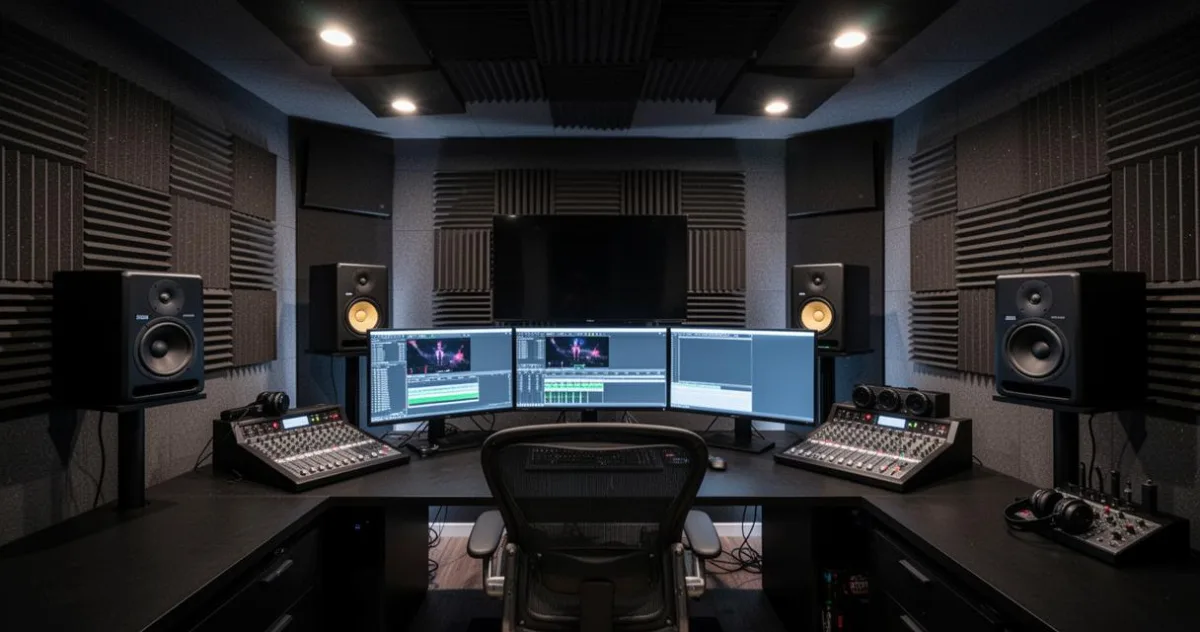
Adobe Premiere Pro CS6 s'impose comme une référence incontournable dans le monde du montage vidéo professionnel. Que l'on débute dans la post-production ou que l'on cherche à consolider ses acquis, maîtriser ce logiciel demande de comprendre son organisation, ses outils fondamentaux et son flux de travail d'exportation. Voici un parcours structuré pour progresser efficacement.
Prise en main de l'interface et organisation du projet
Découverte de l'espace de travail et du moniteur source
Dès l'ouverture du logiciel, l'interface d'Adobe Premiere Pro CS6 peut sembler complexe, mais elle suit une logique claire une fois qu'on en comprend l'architecture. L'espace de travail se divise en plusieurs panneaux complémentaires : le moniteur source, qui permet de visionner les rushs avant de les insérer dans le montage, et le moniteur programme, dédié à la lecture du rendu en temps réel. Ces deux moniteurs constituent le cœur de la navigation quotidienne. Entre eux, la timeline accueille tous les éléments du projet. Des raccourcis clavier permettent de jongler rapidement entre ces espaces, ce qui améliore considérablement la fluidité du travail. Apprendre ces raccourcis dès le départ est l'un des premiers réflexes à adopter pour gagner en efficacité.

Importation des rushs et création de la séquence
Avant tout montage, il faut organiser son projet. L'importation des rushs se fait via le panneau Projet, qui centralise tous les fichiers médias disponibles : clips vidéo, pistes audio, images fixes et autres sources. Il est conseillé de regrouper ces éléments dans des dossiers thématiques au sein même du panneau pour éviter la confusion lors des longues sessions de travail. Une fois les médias importés, la création d'une séquence adaptée aux caractéristiques techniques des rushs est indispensable. Cette étape conditionne la résolution vidéo, la fréquence d'images et le format d'image de l'ensemble du projet. Un paramétrage rigoureux à ce stade évite de nombreux problèmes lors de l'exportation finale.
Techniques de montage et utilisation des outils fondamentaux
Découpe des clips et gestion des points d'entrée et de sortie
Le montage à proprement parler repose sur la maîtrise des outils de découpe et de sélection disponibles dans la barre d'outils de Premiere Pro CS6. Parmi les fondamentaux, l'outil Sélection et l'outil Rasoir sont les plus utilisés pour couper et repositionner les clips sur la timeline. La gestion des points d'entrée et de sortie, directement depuis le moniteur source, permet de sélectionner précisément les portions utiles d'un rush avant de les insérer dans la séquence. Cette technique, héritée des méthodes professionnelles utilisées dans des environnements comme Avid Media Composer ou Final Cut, est au cœur de tout flux de travail efficace. En définissant ces points avec soin, on évite le travail de retouche en amont et on préserve la cohérence narrative du montage. Les boutons de navigation présents sur le moniteur facilitent également le repérage image par image.
Réglage du volume audio et placement des images clés
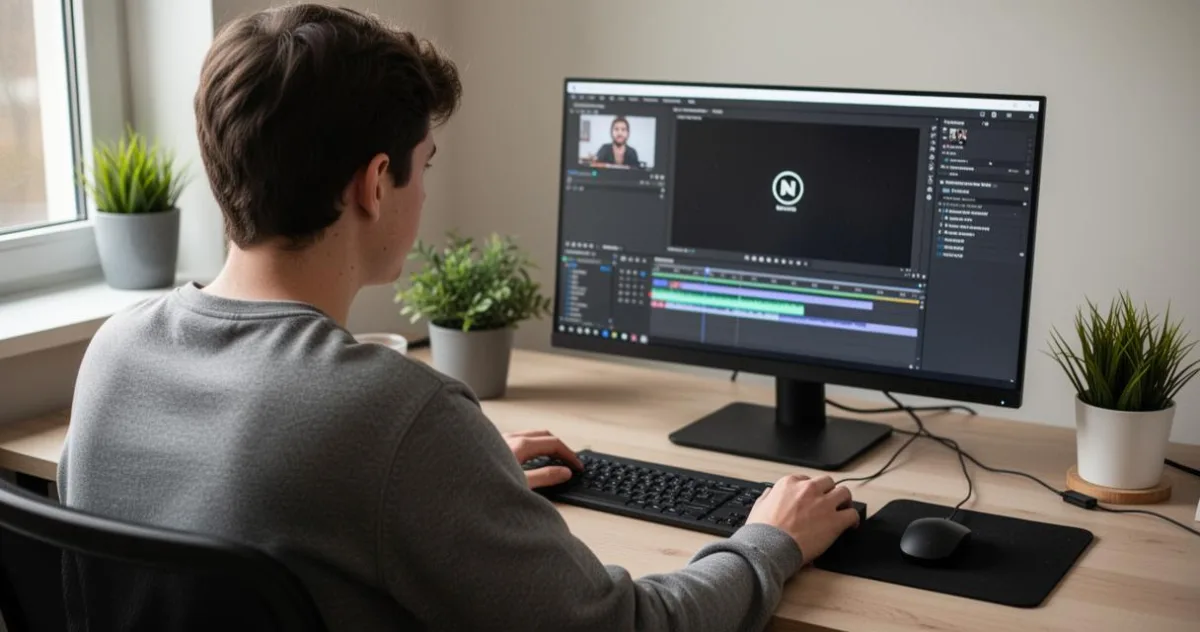
Un bon montage ne se limite pas à l'image : la gestion du son est tout aussi déterminante. Dans Adobe Premiere Pro CS6, le volume de chaque piste audio peut être ajusté directement sur la timeline grâce aux images clés, aussi appelées images clés ou keyframes. Ces marqueurs permettent d'automatiser des variations de volume sur la durée, par exemple pour une montée progressive en début de séquence ou un fondu en sortie. Le module audio intégré offre aussi des options de mixage de base, suffisantes pour la plupart des productions. Il est également possible de synchroniser des pistes séparées enregistrées en dehors du logiciel, ce qui enrichit les possibilités créatives sans nécessiter de recourir à des logiciels tiers dans un premier temps.
Finalisation du flux de travail et exportation de la vidéo
Préparation du montage final avant le rendu
Avant de lancer l'exportation, une phase de vérification s'impose. Il convient de relire l'ensemble de la séquence depuis le début, de contrôler les transitions, les raccords audio et la cohérence des marques posées sur la timeline. Cette relecture globale permet de repérer d'éventuelles erreurs de coupe ou de décalage entre image et son. Il est également judicieux de vérifier le ratio de pixels afin d'éviter toute déformation lors de la lecture sur différents supports. Une attention particulière doit être portée aux métadonnées du projet, qui peuvent s'avérer utiles pour identifier et classer les fichiers après exportation. Cette étape de préparation, souvent négligée par les débutants, est pourtant déterminante pour la qualité du rendu final.

Paramétrage des formats pour une sortie vidéo réussie
L'exportation constitue l'aboutissement de tout le travail de montage. Adobe Premiere Pro CS6 propose plusieurs chemins pour exporter ses productions, le plus courant passant par Adobe Media Encoder, un module dédié qui prend en charge une large gamme de formats de fichiers. Parmi les codecs les plus courants, le codec H.264 offre un bon équilibre entre qualité vidéo et taille de fichier, ce qui en fait un choix polyvalent adapté à de nombreuses destinations, qu'il s'agisse d'un ordinateur, d'une clé USB ou d'une plateforme en ligne. Pour des besoins plus spécifiques, le codec HEVC représente une alternative performante, notamment pour les contenus en haute résolution. Il est recommandé de vérifier avant tout rendu les paramètres de résolution, de débit binaire et de codec pour s'assurer que le fichier de sortie correspond bien aux exigences de diffusion. Adobe Premiere Pro CS6 permet également d'exporter des images fixes dans des formats tels que TIFF, Bitmap ou Targa, avec des résolutions adaptées comme 1440x1080 ou 1920x1080. Pour aller plus loin dans la maîtrise du logiciel et explorer des fonctionnalités avancées telles que l'intégration avec After Effects, une formation structurée reste le moyen le plus efficace d'apprendre dans de bonnes conditions et de consolider les bases acquises au fil des projets.